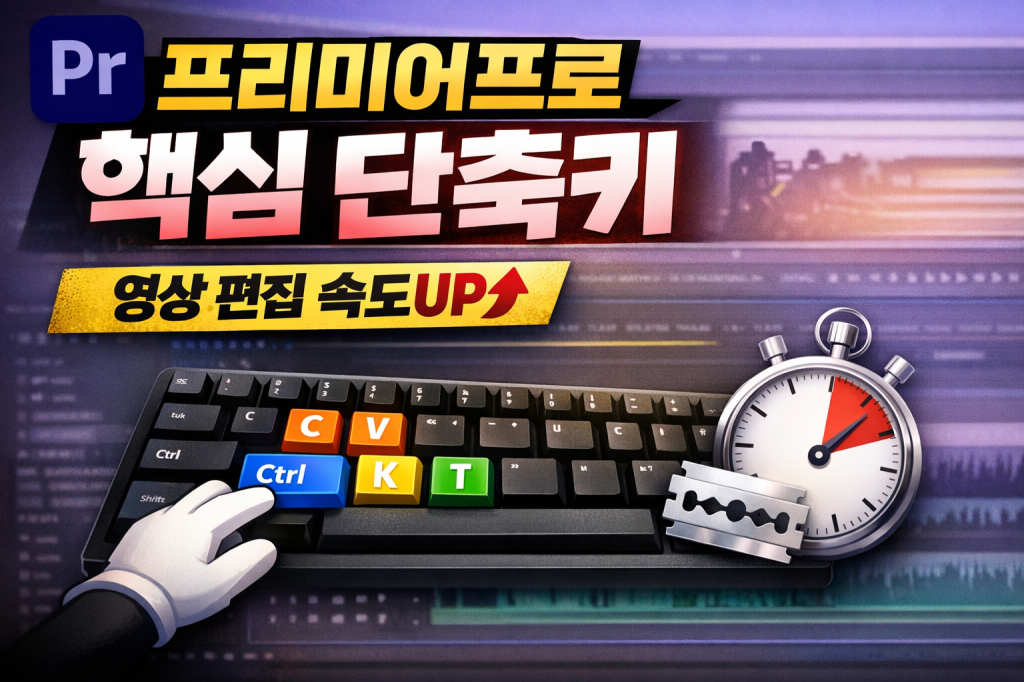
프리미어프로 핵심 단축키 총정리
영상 편집 속도를 확 올려주는 기능별 단축키 모음
영상 편집을 할 때 가장 중요한 건 단순히 감각이 아니라 속도와 효율입니다.
특히 프리미어프로를 자주 사용하는 분들이라면 마우스만으로 편집하는 것보다 단축키를 익히는 것이 훨씬 중요합니다.
실제로 컷 편집, 자막, 오디오 조절, 확대 축소, 재생 제어 같은 반복 작업은
단축키만 잘 써도 작업 시간이 크게 줄어듭니다.
이번 포스팅에서는
프리미어프로에서 가장 자주 쓰는 핵심 단축키를
기능과 사용 분야까지 함께 알기 쉽게 정리해보겠습니다.
프리미어프로 단축키가 중요한 이유
프리미어프로는 영상 편집 기능이 매우 많은 만큼
메뉴를 하나하나 클릭해서 작업하면 시간 소모가 큽니다.
특히 이런 분들은 단축키를 꼭 익혀두는 것이 좋습니다.
유튜브 영상 편집을 자주 하는 분
쇼츠, 릴스, 브이로그를 빠르게 만들어야 하는 분
컷 편집과 자막 작업이 많은 분
편집 시간을 줄이고 싶은 초보자
단축키를 익히면 다음과 같은 장점이 있습니다.
컷 편집 속도 향상
타임라인 이동이 빨라짐
반복 작업 피로 감소
전체 편집 흐름이 자연스러워짐
- 가장 먼저 익혀야 할 기본 단축키
1) 실행 취소 / 다시 실행
Ctrl + Z : 실행 취소
Ctrl + Shift + Z : 다시 실행
기능
방금 했던 작업을 되돌리거나 다시 적용할 때 사용합니다.
사용 분야
컷 실수 복구
효과 적용 취소
자막 위치 수정 전후 비교
영상 편집에서는 실수가 자주 나오기 때문에
가장 많이 누르게 되는 기본 단축키입니다.
2) 저장
Ctrl + S : 프로젝트 저장
기능
현재 작업 상태를 저장합니다.
사용 분야
편집 중간중간 저장
갑작스러운 오류 대비
긴 작업 시 데이터 유실 방지
프리미어프로는 작업량이 많아질수록 무거워질 수 있어서
수시 저장 습관이 매우 중요합니다.
3) 복사 / 붙여넣기
Ctrl + C : 복사
Ctrl + V : 붙여넣기
기능
클립, 자막, 효과, 오디오 등을 복사해서 붙여넣습니다.
사용 분야
같은 효과 반복 적용
자막 스타일 복사
동일한 자르기 구성 반복 편집
- 컷 편집에서 가장 많이 쓰는 단축키
4) 면도칼 도구
C : Razor Tool
V : Selection Tool
기능
클립을 자르거나 다시 선택 도구로 돌아갈 때 사용합니다.
사용 분야
불필요한 부분 자르기
대사 사이 공백 제거
쇼츠, 릴스 템포 빠른 컷 편집
프리미어프로 초보자들이 가장 먼저 익혀야 할 핵심 조합입니다.
보통 C로 자르고, V로 선택해서 정리하는 패턴을 많이 씁니다.
5) 선택한 클립 자르기
Ctrl + K : 현재 재생 위치에서 컷 분할
기능
재생헤드가 위치한 지점에서 클립을 바로 잘라줍니다.
사용 분야
인터뷰 컷 편집
말버벅임 삭제
브이로그 불필요 구간 정리
음악 박자에 맞춘 컷 분할
이 단축키는 마우스로 면도칼을 꺼내지 않아도 되기 때문에
실무에서 정말 자주 사용됩니다.
6) 양쪽 트랙까지 모두 자르기
Ctrl + Shift + K
기능
재생 위치 기준으로 모든 트랙을 한 번에 자릅니다.
사용 분야
영상과 오디오를 동시에 컷 편집
멀티트랙 편집
전체 구간 분할
7) Ripple Delete
Shift + Delete
기능
선택한 빈 공간이나 클립을 삭제하면서 뒤 클립을 자동으로 당겨옵니다.
사용 분야
컷 편집 후 생긴 빈 공간 제거
인터뷰 영상 템포 정리
쇼츠 편집 속도 개선
초보자들이 타임라인에서 가장 많이 불편해하는 부분이
삭제 후 생기는 빈칸인데, 이 기능을 쓰면 훨씬 깔끔하게 편집할 수 있습니다.
- 재생과 미리보기 관련 핵심 단축키
8) 재생 / 정지
Spacebar : 재생 / 정지
기능
영상을 재생하거나 멈춥니다.
사용 분야
컷 확인
자막 타이밍 체크
오디오 싱크 확인
가장 기본이지만 가장 많이 쓰는 키입니다.
9) 앞뒤 프레임 이동
왼쪽 방향키 / 오른쪽 방향키 : 1프레임씩 이동
Shift + 왼쪽 / 오른쪽 방향키 : 5프레임씩 이동
기능
프레임 단위로 정밀하게 이동합니다.
사용 분야
자막 타이밍 미세 조정
컷 포인트 정확히 맞추기
오디오 싱크 맞추기
10) 시작점 / 끝점 지정
I : In Point
O : Out Point
기능
클립 또는 구간의 시작점과 끝점을 지정합니다.
사용 분야
소스 클립에서 필요한 부분만 가져오기
특정 구간만 내보내기
프리뷰 범위 설정
11) 선택 구간 렌더링
Enter
기능
타임라인 구간을 렌더링해서 미리보기 재생을 부드럽게 합니다.
사용 분야
효과가 많이 들어간 구간 확인
색보정 후 재생 점검
무거운 영상 프리뷰 안정화
- 타임라인 이동과 확대 축소 단축키
12) 확대 / 축소
- / –
기능
타임라인을 확대하거나 축소합니다.
사용 분야
세밀한 컷 편집
전체 영상 구조 보기
자막 위치 확인
짧은 영상 편집에서는 확대해서 디테일을 보고,
긴 영상 편집에서는 축소해서 전체 흐름을 보는 식으로 많이 사용합니다.
13) 타임라인 전체 보기
\ (백슬래시)
기능
현재 타임라인 전체 길이를 한 화면에 맞춰 보여줍니다.
사용 분야
전체 영상 구조 확인
컷 편집 후 흐름 점검
긴 프로젝트에서 빠른 탐색
14) 재생헤드 이동
Home : 맨 앞으로 이동
End : 맨 뒤로 이동
기능
시작 또는 끝 지점으로 빠르게 이동합니다.
사용 분야
영상 처음부터 확인
마지막 구간 수정
전체 편집 체크
- 자막과 그래픽 작업에 유용한 단축키
15) 텍스트 도구
T
기능
텍스트 입력 도구를 활성화합니다.
사용 분야
자막 입력
제목 삽입
썸네일용 텍스트 소스 제작
쇼츠, 릴스, 유튜브 영상 편집을 자주 한다면
정말 자주 쓰게 되는 핵심 단축키입니다.
16) 효과 컨트롤과 패널 전환
Shift + 5 : Effects Controls
Shift + 7 : Effects 패널
Shift + 1 : Project 패널
Shift + 3 : Timeline 패널
Shift + 4 : Program Monitor
기능
주요 패널을 빠르게 전환합니다.
사용 분야
효과 수정
클립 선택 후 위치/스케일 조절
타임라인과 미리보기 화면 이동
마우스로 패널 찾는 시간을 줄여줘서
중급 이상 사용자들이 매우 선호하는 단축키입니다.
- 오디오 편집할 때 자주 쓰는 단축키
17) 오디오 키프레임과 레벨 조절
오디오는 기본적으로 마우스 조작 비중이 크지만
다음 기능들과 함께 쓰면 편집 속도가 빨라집니다.
G : Audio Gain 조절 창
M : 마커 추가
기능
오디오 볼륨을 조정하거나 중요한 지점에 표시를 남깁니다.
사용 분야
목소리 볼륨 증폭
브금 시작 지점 표시
효과음 타이밍 체크
인터뷰 강조 포인트 저장
- 실무에서 가장 많이 쓰는 프리미어프로 핵심 단축키 TOP 10
편집할 때 특히 많이 쓰는 단축키만 다시 추리면 아래 10개가 핵심입니다.
Ctrl + S : 저장
Ctrl + Z : 실행 취소
C : 면도칼 도구
V : 선택 도구
Ctrl + K : 현재 위치 컷 분할
Shift + Delete : Ripple Delete
Spacebar : 재생 / 정지
I / O : 구간 지정
- / – : 타임라인 확대 축소
T : 텍스트 도구
이 10개만 익혀도 편집 속도가 눈에 띄게 빨라집니다.
프리미어프로 단축키를 효율적으로 외우는 방법
처음부터 모든 단축키를 외우려고 하면 오히려 헷갈릴 수 있습니다.
그래서 아래처럼 나눠서 익히는 방법이 좋습니다.
1단계
저장
실행 취소
재생 / 정지
2단계
C
V
Ctrl + K
Shift + Delete
3단계
I / O
T
/ –
패널 전환
즉, 자주 쓰는 것부터 몸에 익히는 것이 핵심입니다.
프리미어프로 단축키 정리, 결국 중요한 건 반복 사용
프리미어프로 단축키는 많이 알수록 좋지만
실제로 중요한 건 지금 당장 자주 쓰는 기능부터 익히는 것입니다.
특히 유튜브 편집, 릴스, 쇼츠, 브이로그 편집을 자주 한다면
다음 4가지는 무조건 익혀두는 걸 추천합니다.
Ctrl + K
C / V
Shift + Delete
T
이 조합만 잘 써도 컷 편집, 자막 작업, 영상 정리 속도가 확실히 빨라집니다.
마무리
프리미어프로를 처음 시작한 분들이나
편집 속도가 느려 고민인 분들이라면
이번에 소개한 핵심 단축키부터 먼저 익혀보세요.
마우스로 하나씩 찾던 작업이
키보드 몇 번으로 끝나기 시작하면
영상 편집 자체가 훨씬 편해집니다.
프리미어프로는 결국 반복 작업을 얼마나 빠르게 처리하느냐가 중요한 프로그램이기 때문에
단축키를 익히는 것만으로도 실력이 한 단계 올라갈 수 있습니다.
프리미어프로 #프리미어프로단축키 #영상편집 #영상편집프로그램 #유튜브편집 #쇼츠편집 #릴스편집 #프리미어프로초보 #편집꿀팁 #영상제작 #자막편집 #컷편집 #프리미어프로기능 #편집자팁 #어도비프리미어프로

댓글 남기기